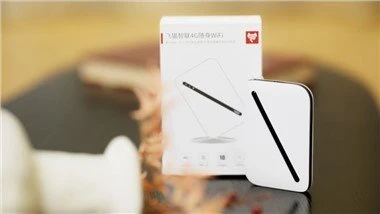

Портативна кишенькова 4G LTE MIFI - це високошвидкісна точка доступу до пакетів мобільної точки доступу. Це багаторежимний бездротовий термінал для SOHO (Малий офіс і домашній офіс) і бізнес-професіоналів. Він надає користувачам послуги пакетних даних і SMS через кілька мережевих режимів. Порт мікро-USB на портативному кишеньковому 4G LTE MIFI можна підключити до комп'ютера за допомогою кабелю даних micro USB або підключити кілька пристроїв до терміналу 4G через Wi-Fi. У сфері обслуговування мережі кишеньковий маршрутизатор дозволяє переглядати Інтернет та надсилати / отримувати повідомлення / електронні листи, надаючи вам швидкий, надійний та зручний користувацький досвід. Це також допомагає перевізникам поліпшити свій середній дохід на одного користувача. |  |
Знайомство з портативною кишенею 4G LTE MIFI

Світлодіодне визначення | |||
Світлодіодне ім'я | Колір | Умова | Опис |
Світлодіод живлення | Червоний | Блимає | Живлення вмикає |
Червоний | Суцільний на | Батарея<> | |
Жовтий | Суцільний на | 10%<><> | |
Зелений | Суцільний на | 30%<> | |
Червоний | Блимає | Зарядки | |
Зелений | Суцільний на | Обробка зарядки | |
Індикатор сигналу LTE | Червоний | Суцільний на | Неправильні сигнали або ВІДСУТНІСТЬ SIM-картки |
Зелений | Блимає | Про процес читання SIM | |
Зелений | Суцільний на | Хороші сигнали | |
Жовтий | Блимає | Слабкі співи | |
Індикатор Wi-Fi | Зелений | Суцільний на | Режим очікування Wi-Fi |
Синій | Суцільний на | Пристрої, підключені | |
Червоний | Суцільний на | Wi-Fi не працює | |
Головка заряду
| Технічні параметри | Головка заряду |
Вводу | 100-240 В ~ 50 / 60 Гц 200mA |
Вихід | 5.0V/1.0A |
Максимальний струм виводу | 1000 мА |
Технічні параметри | Плата за автомобіль |
Вводу | Постійний струм 12 ~ 24 В |
Вихід | Постійний струм 5,0 В/1,0А |
Максимальний струм виводу | 1000 мА |
Встановлення та видалення SIM-картки оператора 1.Вимкнення живлення MF06. 2.Зніміть задню кришку MF06. 3.Вставте SIM-картку carrier в гніздо для карт у правильному положенні. 4.Встановіть задню кришку MF06. 5.Вимкніть MF06 Перед тим, як вийміть SIM-карту оператора. Примітка: Не виймайте SIM-картку оператора, коли MF06 увімкніть живлення. В іншому випадку карта і MF06 можуть бути пошкоджені. |  |
 | Сценарії підключення Сценарій 1: Багатопристроївний доступ до Інтернету за допомогою Wi-Fi (MF06 живлення) Сценарій 2: Доступ до Інтернету на одному пристрої за допомогою комп'ютера Використання адаптера живлення для зарядки MF06 Підключіть MF06 до USB-порту адаптера живлення та підключіть адаптер живлення до розетки живлення. Примітка:Використовуйте лише адаптери живлення, сумісні з MF06 і надані призначеним виробником. USB несумісного адаптера живлення або адаптера невідомого виробника може призвести до несправності MF06 або навіть спричинити пожежу. Таке використання дозволяє уникнути всіх гарантій, виражених або неявних продуктів. |
Якщо ви не впевнені, які налаштування Wi-Fi ви налаштували або змінили, ви можете відновити заводські значення за замовчуванням, які поставляються з MF06, і переналаштувати налаштування Wi-Fi пристрою. ●Живлення на MF06, Натисніть і утримуйте кнопку Скидання протягом 3 секунд, щоб відновити Wi-Fi до заводських налаштувань за замовчуванням. ●Увімкніть MF06 і підключіться до нього. Увійдіть на сторінку управління http://192.168.0.1. Перейдіть до маршрутизатора > перезавантаження маршрутизатора > , натисніть кнопку "Перезавантажити маршрутизатор", щоб відновити налаштування адміністратора та налаштування Wi-Fi до заводських налаштувань за замовчуванням. Примітка: Кнопка скидання на пристрої видалить усі визначені користувачем налаштування Wi-Fi пристрою та відновить налаштування адміністратора та налаштування Wi-Fi до заводських налаштувань. |  |
 | Налаштування з'єднання Wi-Fi 1.Переконайтеся, що функція Wi-Fi MF06 доступна. 2.To налаштування комп'ютера з MF06, виберіть "Бездротовий > бездротовий параметр". Примітка: Щоб настроїти підключення до Мережі Wi-Fi, на комп'ютері має бути інстальовано адаптер безпроводової мережі. Якщо відображається підключення до безпроводової мережі, це означає, що доступний адаптер безпроводової мережі. В іншому випадку переконайтеся, що на комп'ютері інстальовано адаптер безпроводової мережі. 3.Натисніть Переглянути доступні безпроводові мережі, щоб переглянути підключення до безпроводової мережі. 4.Виберіть підключення до бездротової мережі, ідентифікація набору послуг (SSID) така ж, як у MF06, натисніть Підключити та введіть Пароль WiFi. Примітка: ●Ідентифікатор SSID за промовчанням буде згадано на пристрої. ●Зачекайте, доки піктограма безпроводового підключення до мережі з'явиться в правому нижньому куті екрана комп'ютера. Безпроводове підключення до мережі настроєно. |
Популярні Мітки: портативна кишеня 4G LTE mifi, Китай, постачальники, завод, індивідуальний, оптовий, дешевий, на складі, низька ціна, купити знижку, зроблено в Китаї